Esta es la primera entrada de mi nuevo blog. Acabo de empezar a escribir este nuevo blog. ¡Mantente al día para leer más entradas! Suscríbete a continuación para recibir notificaciones cuando publique nuevo contenido.
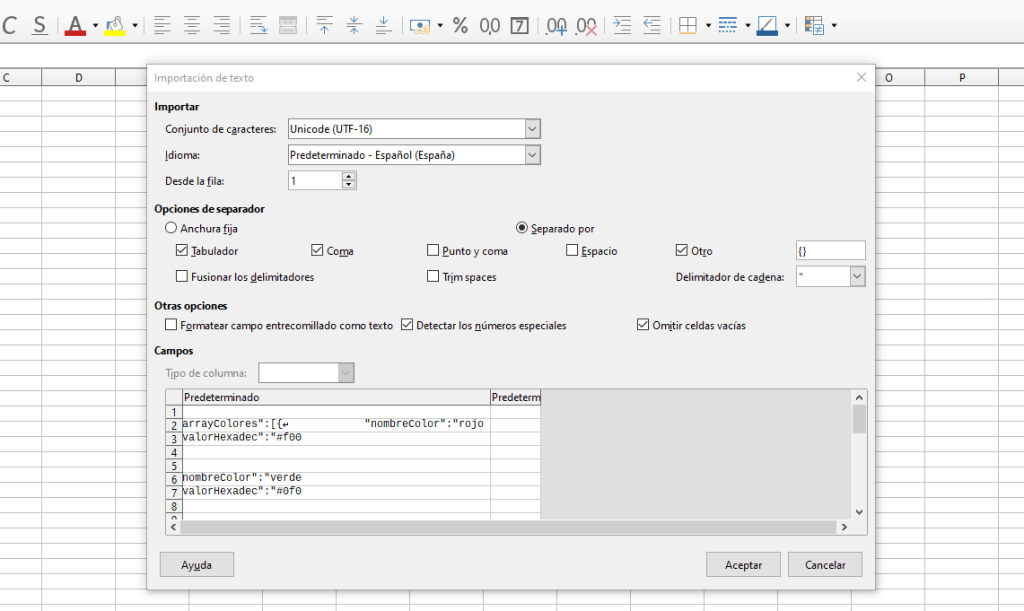
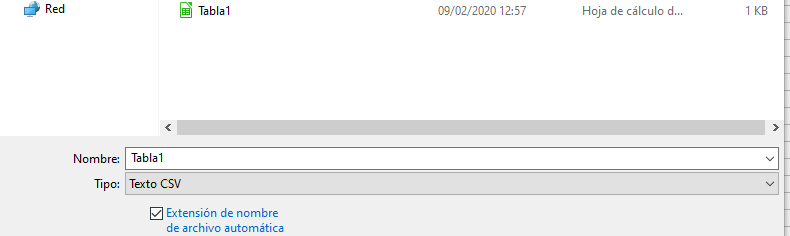
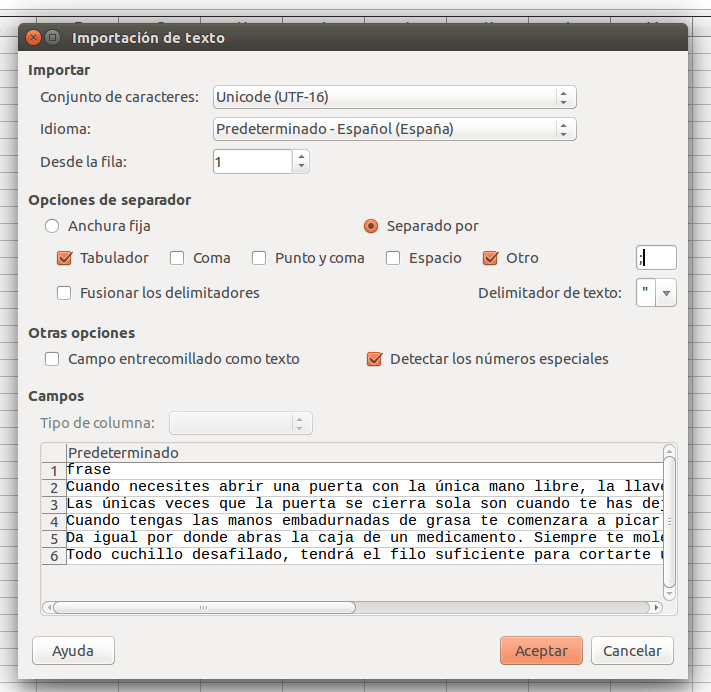
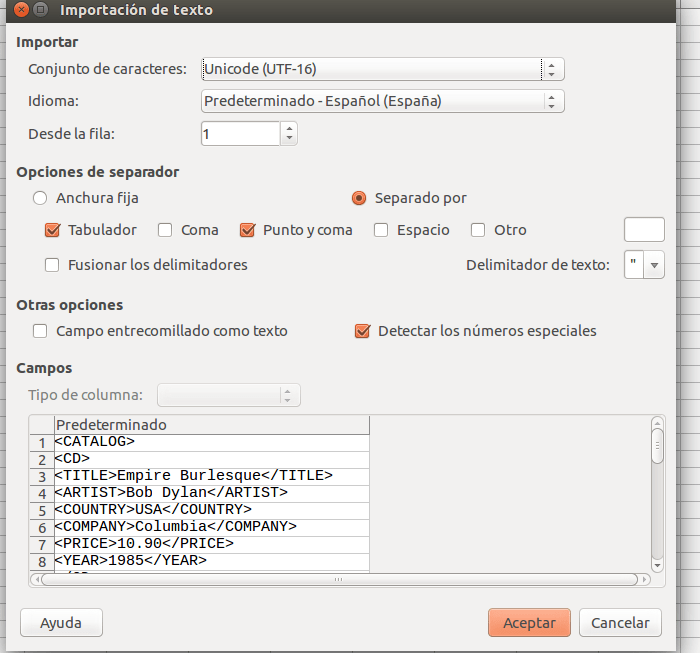
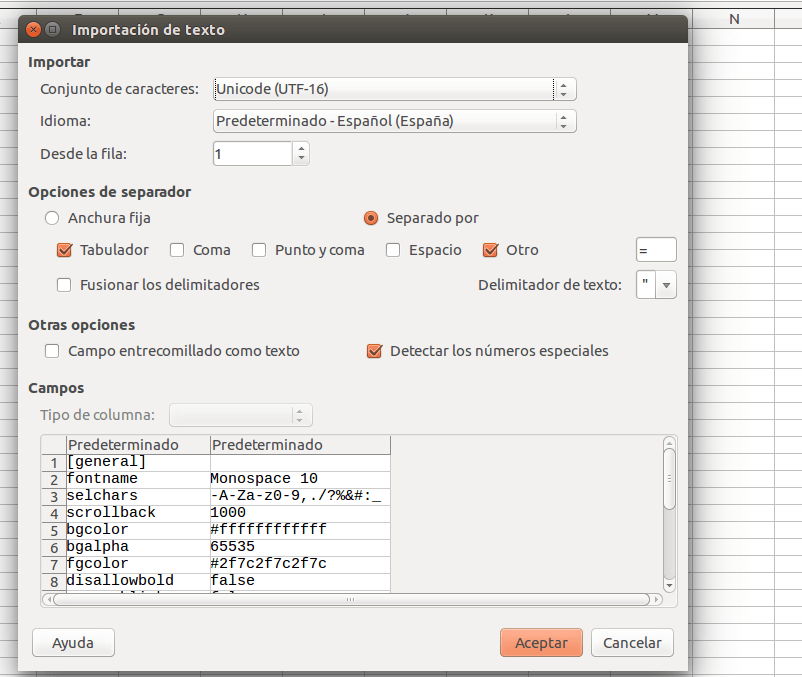
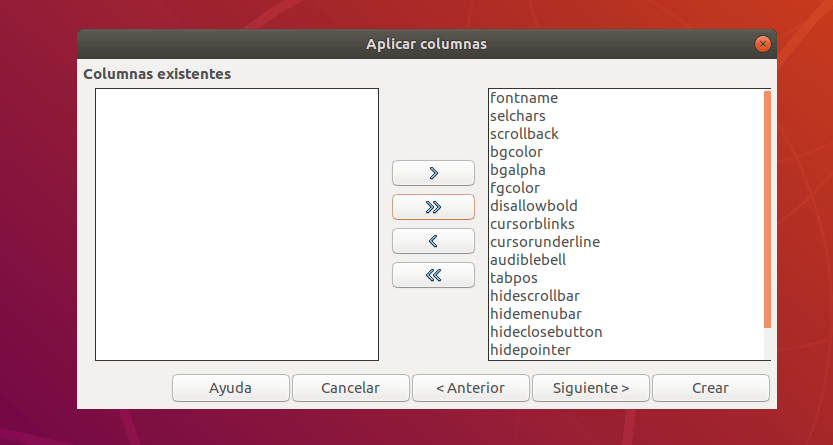
Le ponemos que este separado por el ; y le damos a aceptar.
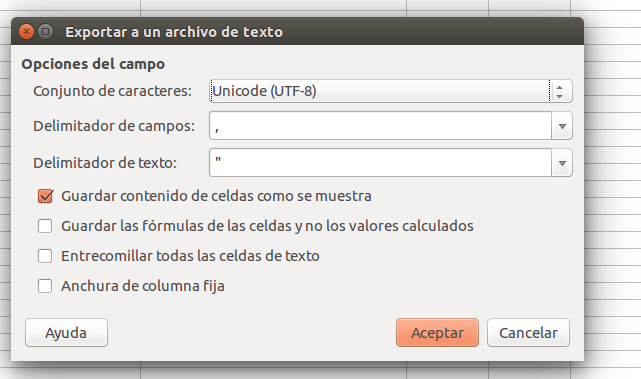
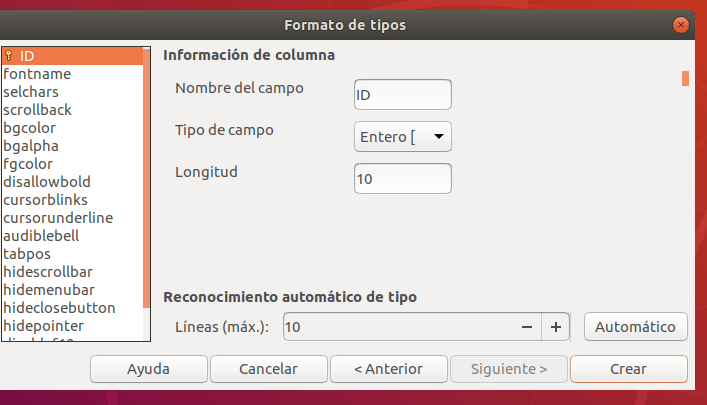
Ya que nos sale bien le damos a guardar y al nombre le ponemos al final «.csv»
Y le damos a aceptar
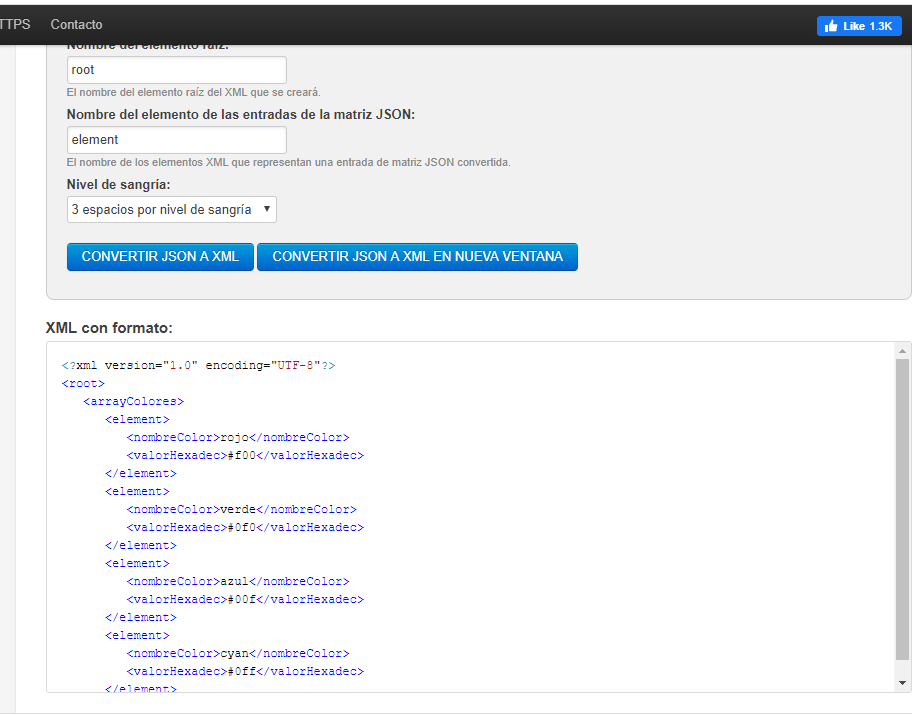
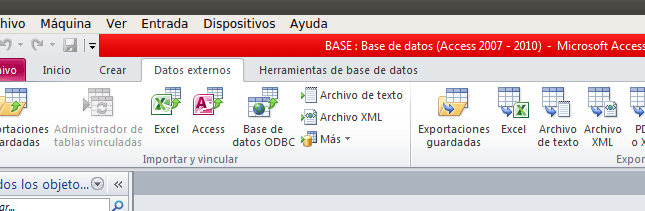
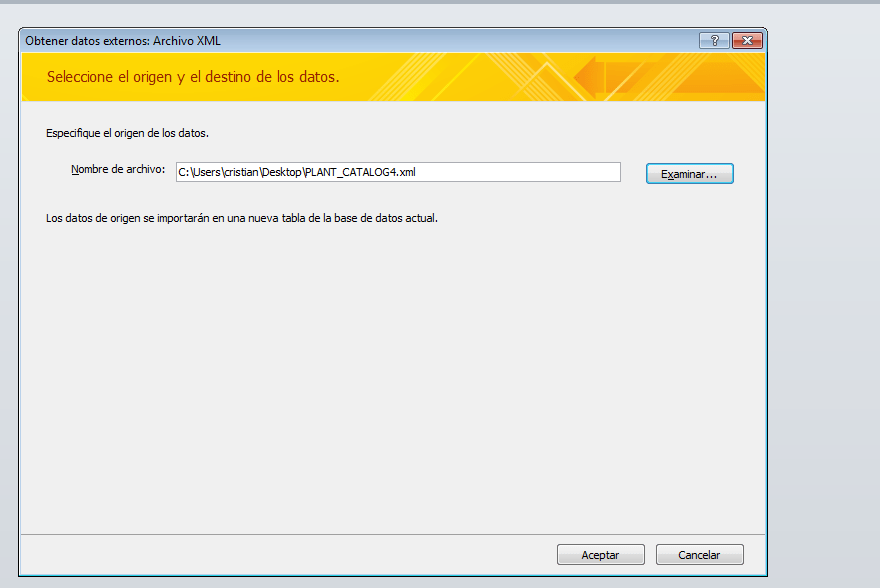
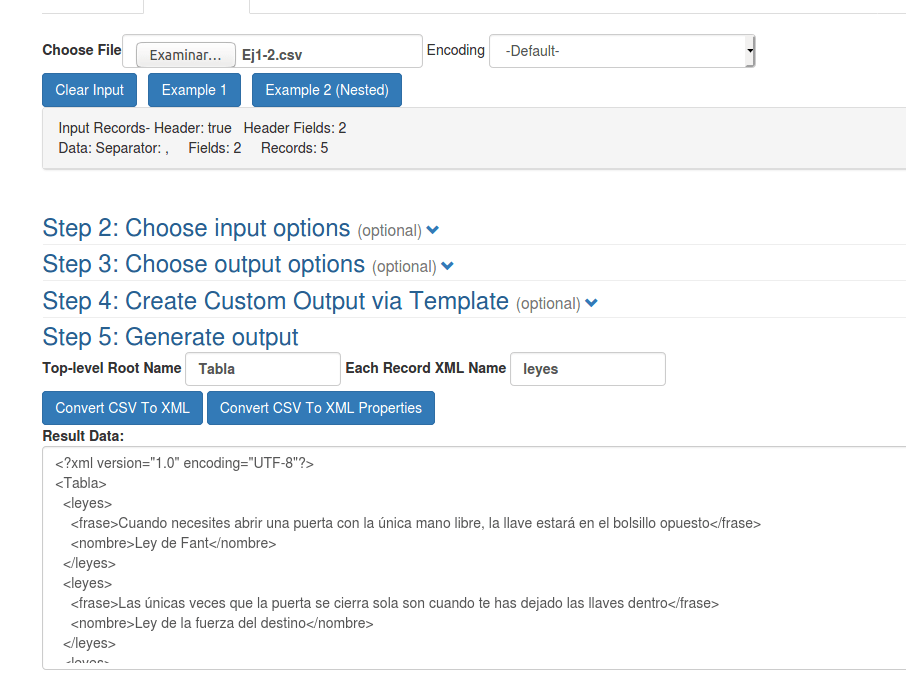
Ahora pasaremos el csv a un xml mediante un convertidor de internet
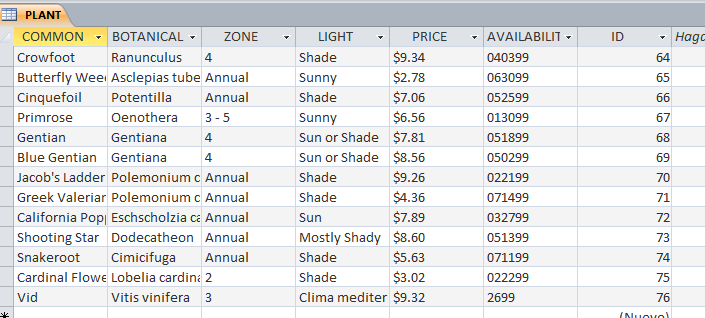
Seleccionamos nuestro CSV y le damos a convertir a xml, le cambiamos el nombre «root» y row a las etiquetas que queramos y guardamos el xml
EJEJERCICIO 2 (XML –> CSV ó XLS)
Vamos a pasar el xml a formato csv
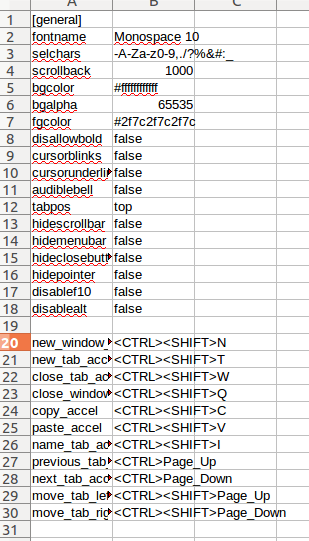
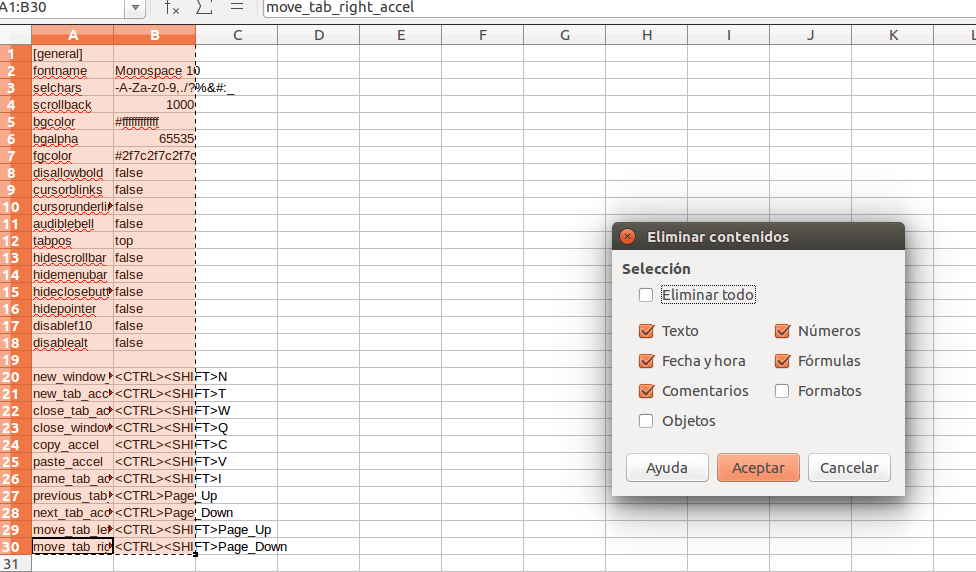
Primero vamos a intentar copiar el xml y pegarlo en una tabla de excel.
Pero como podemos ver no nos saldría correcto debido a las etiquetas asique no nos valdría esta forma.
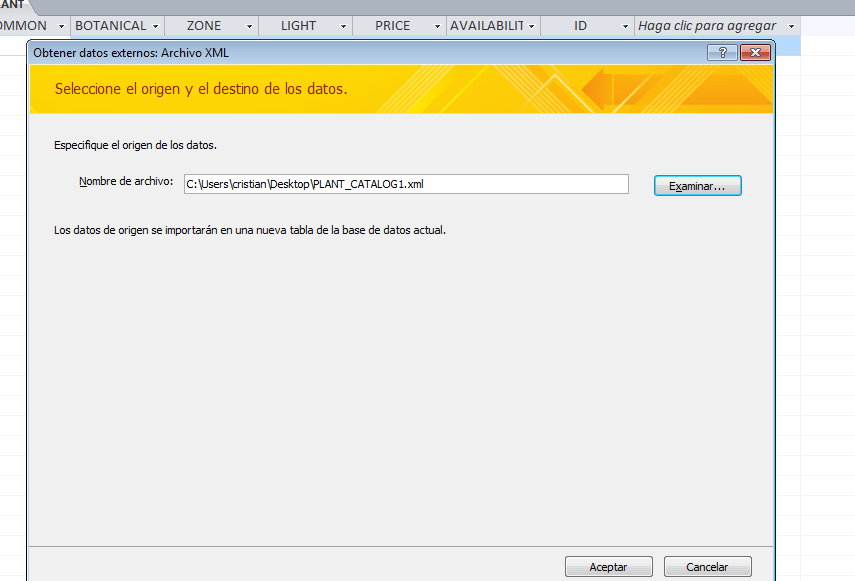
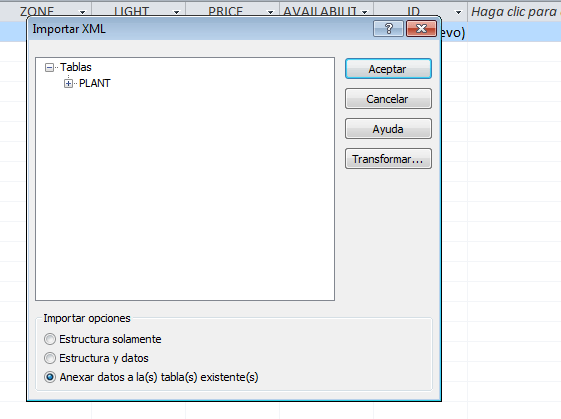
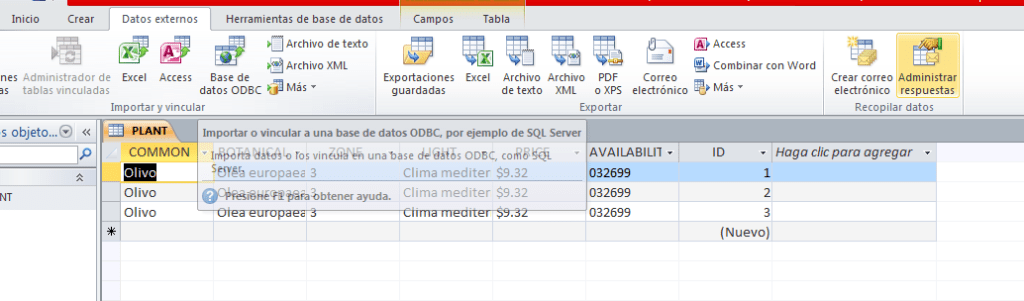
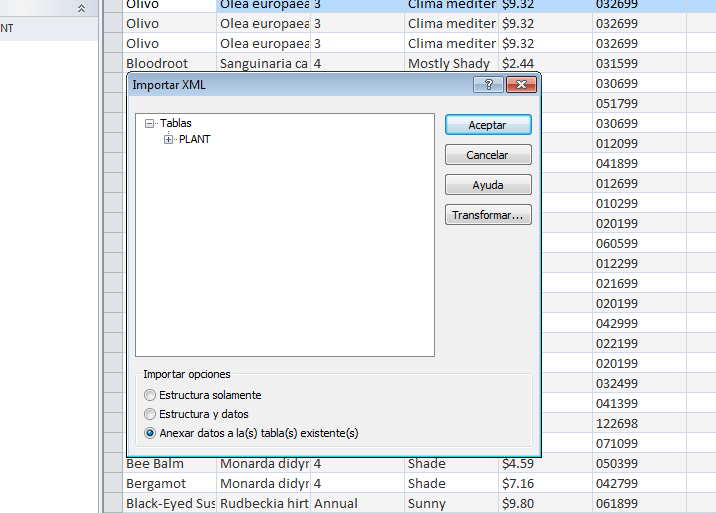
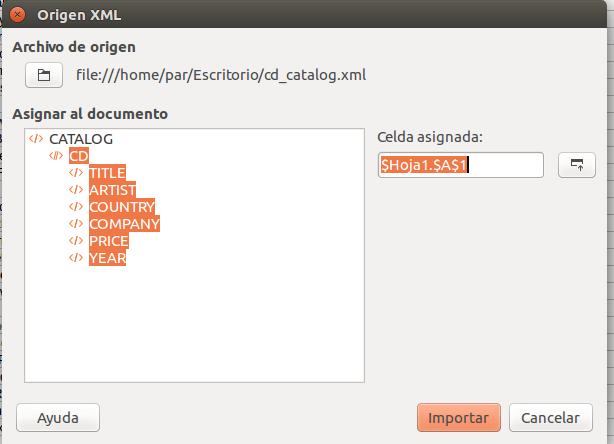
Otra opción sería en el excel en la pestaña de datos, seleccionamos origen xml
En archivo de origen ponemos nuestro xml, seleccionamos por ejemplo la etiqueta title y le damos al botón de celda asignada para seleccionar la casilla en la que queremos que este en la tabla.
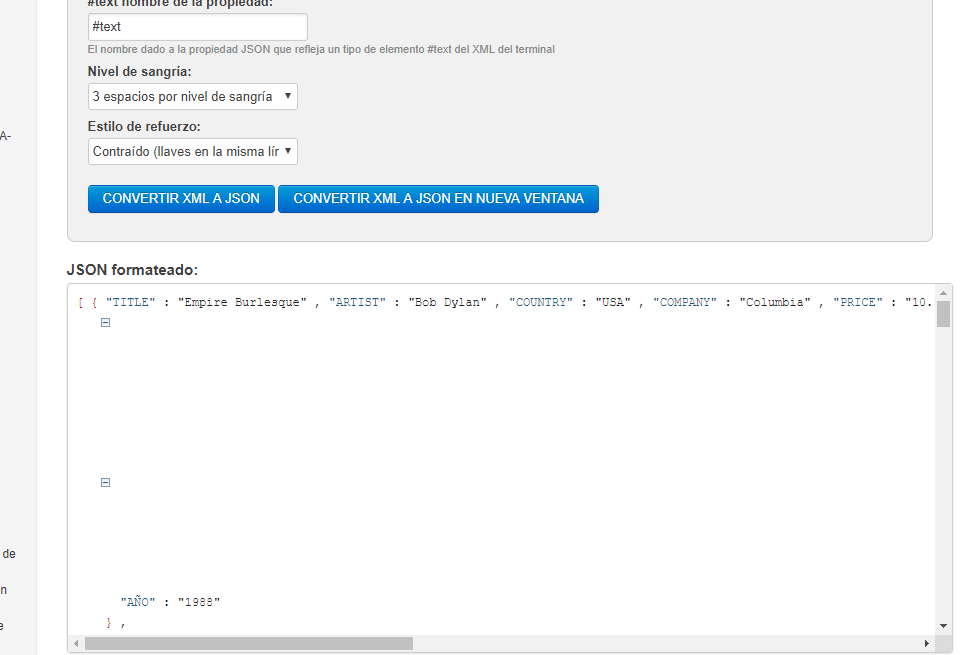
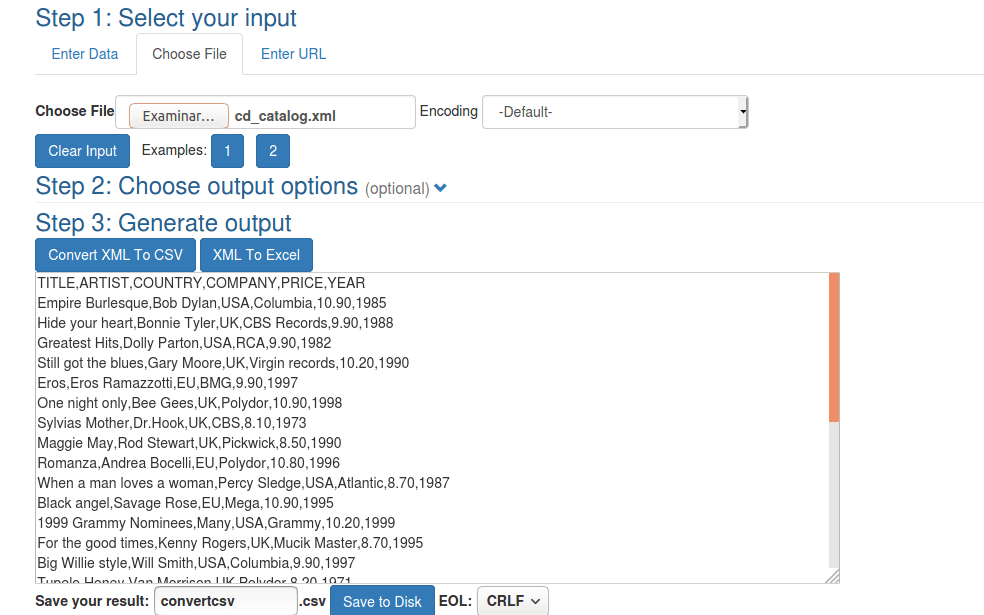
Una ultima opción para pasar de xml a csv sería mediante un convertidor online
Seleccionamos nuestro xml y le damos a convertir y copiamos el csv
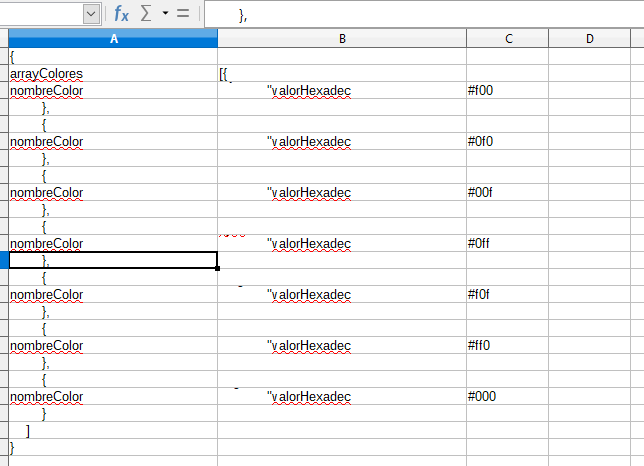
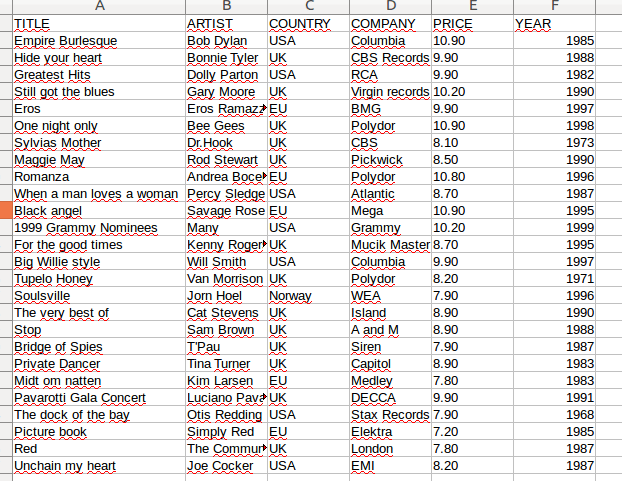
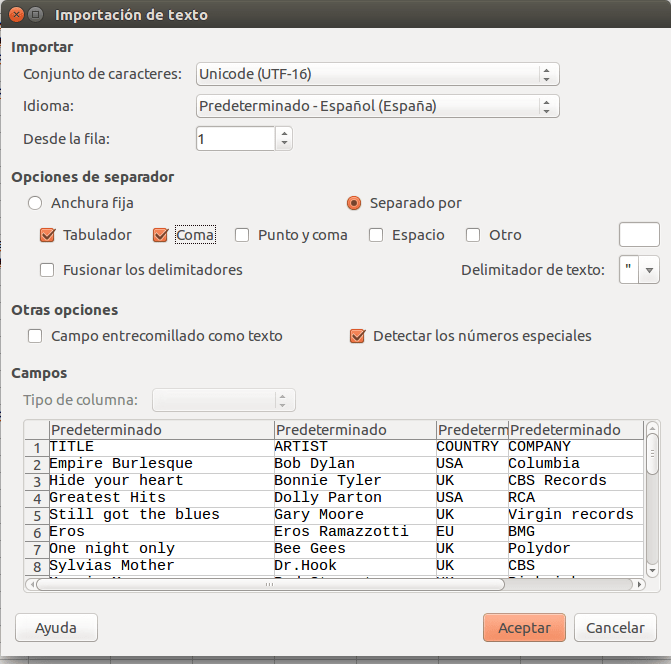
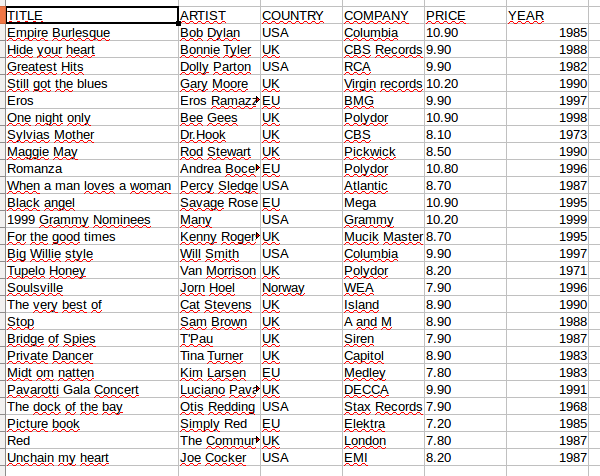
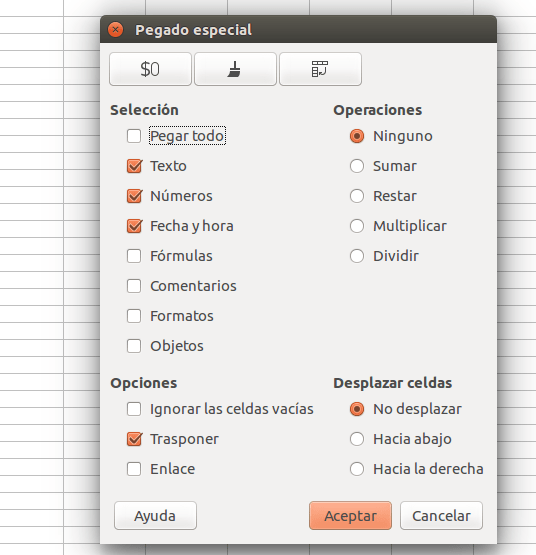
Y lo pegamos en nuestra tabla excel, separandolo por comas
Esto es una entrada de muestra, originalmente publicada como parte de Blogging University. Regístrate en uno de nuestros diez programas y empieza tu blog con buen pie.
Hoy vas a publicar una entrada. No te preocupes por el aspecto de tu blog. Tampoco te preocupes si todavía no le has puesto un nombre o si todo esto te agobia un poco. Tan solo haz clic en el botón «Nueva entrada» y explícanos por qué estás aquí.
¿Por qué es necesario?
Porque proporciona contexto a los nuevos lectores. ¿A qué te dedicas? ¿Por qué deberían leer tu blog?
Porque te ayudará a concentrarte en tus propias ideas sobre tu blog y en lo que quieres hacer con él.
La entrada puede ser corta o larga, una introducción de tu vida o una declaración de los objetivos del blog, un manifiesto de cara al futuro o una breve descripción del tipo de cosas que pretendes publicar.
Te ofrecemos algunos consejos útiles para ayudarte a empezar:
¿Por qué publicas tus entradas en lugar de escribir en un diario personal?
¿Sobre qué temas crees que escribirás?
¿Con quién te gustaría conectar a través de tu blog?
Si tu blog resulta ser un éxito a lo largo del próximo año, ¿qué objetivo te gustaría lograr?
No tienes por qué atarte a las decisiones que tomes ahora. Lo bueno de los blogs es que evolucionan constantemente a medida que aprendemos nuevas cosas, crecemos e interactuamos los unos con los otros. Pero está bien saber dónde y por qué empezaste, y plasmar tus objetivos puede darte más ideas para las entradas que quieres publicar.
¿No sabes por dónde empezar? Tan solo escribe lo primero que se te ocurra. Anne Lamott, autora de un libro sobre cómo escribir que nos encanta, afirma que debemos permitirnos escribir un «primer borrador de mierda». Anne está en lo cierto: tan solo tienes que empezar a escribir, y ya te encargarás de editarlo más tarde.
Cuando todo esté listo para publicarse, asigna entre tres y cinco etiquetas a la entrada que describan el centro de atención de tu blog: escritura, fotografía, ficción, educación, comida, coches, películas, deportes… ¡Lo que sea! Estas etiquetas ayudarán a los usuarios interesados en tus temas a encontrarte en el Lector. Una de las etiquetas debe ser «zerotohero», para que los nuevos blogueros también puedan encontrarte.